システム・インフラを引き継ぎます
保守・メンテナンスサポート 『 ITセイバー 』
担当者の不在・保守ベンダーと連絡が付かない、
そんなお悩みからお助けします!
トラブルが起きる前に!



もしかして、こんなお困りごとではありませんか?
担当者に任せていたが、急に退職してしまって
何も分からない
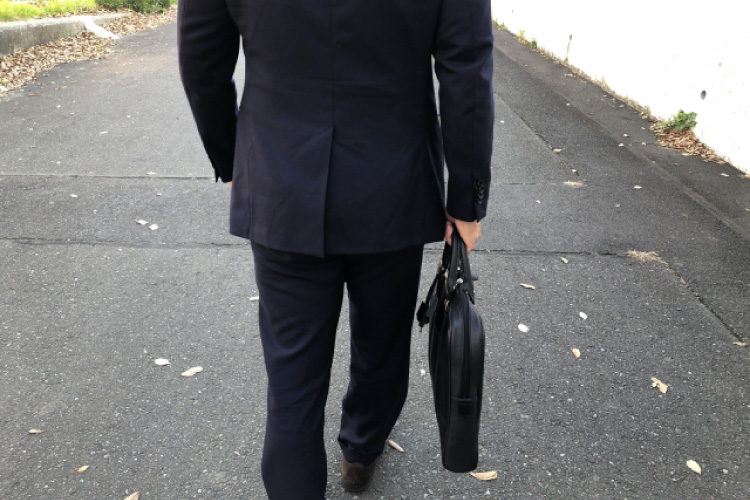
システム担当者がいなくなったが、マニュアルも残っておらず、どういう仕様か誰も分からない。
変えようにも何もないのでどこにもお願いできない・・・
保守運⽤していた会社が倒産してしまった
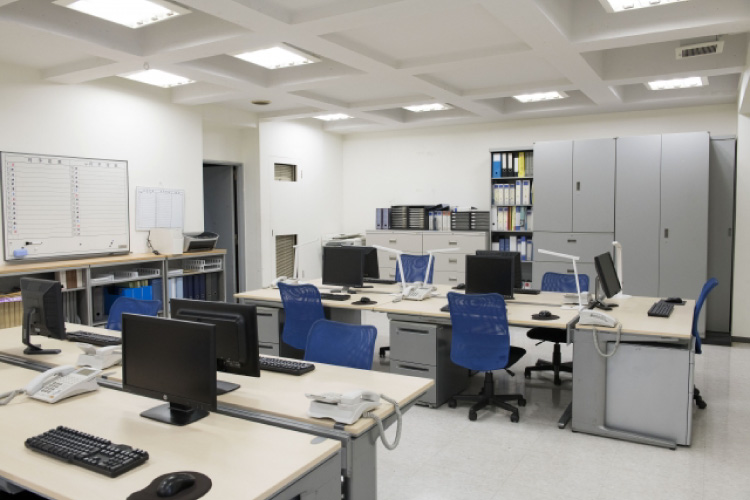
ECサイトの保守運⽤をしてもらっていた会社が急に倒産してしまった。
引き継ぎもなかったので、社内でも対応できず、運⽤が⽌まってしまっている。
数社に声をかけてみたが、どこも嫌がって対応をしてくれない・・・
個⼈事業主に依頼していたが、急に連絡がつかなくなった

費⽤も安かったので、知り合いの個⼈事業主にシステムを開発してもらったが、その後、何度電話をしても繋がらない。
バグもあるし、一部修正もしたいのに、どうしたら良いのかが分からない・・・
ドキュメントもなく誰も引き継げなく困っている

新しい担当者にシステムを引き継ぎたいが、仕様ドキュメントがないためうまく引き継げない。システム会社からはドキュメントの作成に膨⼤な費⽤を請求されるので、お願いもできず困っている。
今のサーバー情報が分からず困っている

サーバーのIDやパスワードなどのアクセス情報が社内の誰も分からず触れない。 誰が管理していたのかもあやふやで、どこに問い合わせして何を聞けばいいかもわからない・・・
今のベンダー対応に不満がある

現在契約しているベンダーに修正などお願いすると、時間がかかったり、膨大な追加費用を請求されるし、難しい話ばかりされてよくわからない。もっと柔軟に気持ちよく対応してくれるところを探している。
そのままにしておくと、
取り返しのつかない大きなトラブルになります!
- 顧客データの
消滅 - 外部からの
ハッキング - サーバー
ダウン - クレームの
増加 - 売り上げ
減少 - 事業継続
困難

ITセイバーなら
-
1
相談だけなら無料です!
初回なら無料なので、まずは気楽にご連絡ください。
無用な営業電話も致しません!
ご相談受付はこちら![イメージ:相談無料]()
-
2
プロフェッショナルが
揃っています!インターネット、システム、サーバ、セキュリティ、パソコンのプロフェッショナルが揃っています。
その他の分野でも対応させていただきます。![イメージ:プロフェッショナル]()
-
3
ご来社不要です!
お電話でも、メールでも、テレビ会議でも!
お近くならこちらからお伺いすることも可能です。![イメージ:来社不要]()
-
4
古いシステムでも
サポート!古いシステムでも、あきらめないでください。なんとかなるかも!
必要なら経験豊富なプログラマーによる作り替えも可能です。![イメージ:古いシステムもサポート]()
-
5
全く知識が無くても、
気楽にご相談ください!システムに関する経験がないお客様がほとんどですので、ご安心ください。
分かりやすく、丁寧にご説明いたします。![イメージ:知識が無くてもOK]()





問題を抱えた
「WEBサイト・システム・インフラ」を
まるっと引き継ぐのがITセイバーです!
ITセイバーの
引き継ぎサービス
WEBサイト/CMS

- ・HTML/CSS/javascript
- ・CMS(WordPress/MovableType)
- ・バナー更新
- ・放置されたLPの見直し
システム

- ・スマホアプリ(Swift/Objective-C/Java/kotlin)
- ・WEB系アプリケーション(PHP/Java etc)
- ・ECパッケージ
└EC-CUBE、MakeShop、BASE、STORE.jp、ショップサーブ、futureshopなど
サーバー
- ・サーバー構築、移行
(AWS、Azure、GCP等各種クラウド/Linux、Windowsオンプレサーバー/各種レンタルサーバー/VPS等) - ・既存データ移行作業
- ・不明なご契約情報調査、サーバー会社への連絡
- ・サーバ会社からの一次連絡受付対応
インフラ

- ・端末セキュリティ設定
- ・ネットワーク設計、構築
- ・負荷分散、スケーリング対応
- ・WAF、CDNの設計、構築
- ・ディザスタリカバリ
- ・バックアップルール設計、対応
- ・SSLの取得代行、更新作業
オプション
- ■ 監視
- 24時間/365日有人監視 (常勤4~6名体制での24時間365日の運用監視業務) ・手順書外対応、障害原因調査報告業務 ・休日、夜間コンテンツ運用作業対応
- ■ ドキュメント作成
- ■ ビジネスコンサルティング
- ■ ITコンサルティング
料⾦体系
エントリープラン
初期費⽤50万円
⽉額費⽤
1万円
お⼿軽保守プラン
初期費⽤100万円
⽉額費⽤
5万円
スタンダードプラン
初期費⽤100万円
⽉額費⽤
20万円
表面には分かりにくい、データバックアップ体制・セキュリティ・構造改善提案・レポート提示も行います。小中規模向け。
充実プラン
初期費⽤200万円
⽉額費⽤
50万円
表面には分かりにくい、データバックアップ体制・セキュリティ・構造改善提案、レポート提示も行います。
料⾦ごとの対応⼀覧
(税別)
| エントリー プラン |
お⼿軽 プラン |
スタンダード プラン |
充実 プラン |
||
|---|---|---|---|---|---|
| 初期費⽤(税別) | |||||
| 50万円 | 100万円 | 100万円 | 200万円 | ||
| 月額費⽤(税別) | |||||
| 1万円 | 5万円 | 20万円 | 50万円 | ||
| 1 |
社内環境整備・対応スタッフ配備御社専用窓口のスタッフを整備します |
○ | ○ | ○ | ○ |
| 2 |
テスト環境構築・運用御社専用のテスト環境を準備します |
○ | ○ | ○ | ○ |
| 3 |
ソースコード解析 |
━ (都度解析) |
━ (都度解析) |
━ (都度解析) |
順次解析 |
| 4 |
負荷状況・ログ調査日々のサーバーの負荷状況をチェックします |
━ | ━ | ━ | ○ |
| 5 |
保守作業不具合調査・軽微な修正・バナー作成・画像/テキスト更新作業等 |
━ | 目安: 3時間/月 |
目安: 15時間/月 |
目安: 40時間/月 |
| 6 |
お問合せ対応メール・チャットでのお問い合わせを想定 |
1インシデント/月 | 2インシデント/月 | 8インシデント/月 | 20インシデント/月 |
| 7 |
サーバー稼働状況チェック・死活監視10分に1回自動監視を行います |
━ | ○ | ○ | ○ |
| 8 |
月次レポートインフラ負荷状況(メモリ・容量等) |
━ | ━ | ━ | ○ |
| 9 |
各種ご提案サイト構造、セキュリティ・バックアップ等の改善提案、改善作業 |
━ | ━ | ○ | ○ |
| 10 |
SSLの取得代行、更新作業SSL費用のみ別途費用が発生します |
○ | ○ | ○ | ○ |
- ※ ドキュメント作成、脆弱性診断対応、新規ページ制作・開発、カスタマイズ費用は別途お見積りの上対応とさせていただきます
- ※ 規模、内容によってはお受けできない場合があります
- ※ 対応時間:平日10:00-18:00とさせていただきます(深夜・休日リリース等は別途費用が発生いたします)
- ※ インシデント:簡易的な問合せ/調査(30分~1時間以内)を1インシデントとして換算いたします
*超過する場合は、別途1時間につき10,000円(税別)発生いたします - ※ 初めに解析をしたのちに保守開始することも対応可能です。その場合は、別途初期解析費用をお見積りの上対応させていただきます
- ※ 費用は税別表記となります
- ※ お支払いサイト:当月末締め翌月末銀行お振込み
- ※ 最低契約期間:6ヶ月間(6ヶ月以降は自動更新とし、2ヶ月前に書面による通知にて途中解約可能)
- ※ 保守対象サイト・システム・サーバーの不具合、瑕疵・障害による賠償等の責任は一切負いかねます
よくあるご質問
-
上記以外にプランはないのでしょうか?
規模、ご要望により上記プラン以外で個別にご契約が可能です。まずはお困りごと、ご依頼内容など気軽にご相談ください。
-
都心部から遠方の会社でも、WEBサイト保守・システム開発やシステム保守・引継ぎの依頼は可能ですか?
はい、可能です。関東・中部・関西エリアであれば訪問してご説明・MTGも可能です。
遠方の場合は、TV会議等で対応させていただいております。 -
サーバーにアクセスする情報が無く困っております。こんな場合でも保守・引継ぎ対応は可能ですか?
基本的に、サーバー情報がないと保守・引継ぎはできません。
ただし、ご契約のサーバー会社等情報がある程度あれば、当社より代わりにお問い合わせ等できる限り対応させていただきます。 -
設計書等ドキュメントが古く、その場合でもシステム保守・引継ぎは可能ですか?
はい、多くの客様がこの状態で問題を抱えていらっしゃいます。
参考までにお持ちのドキュメントは共有いただきますが、最悪無い場合でも保守・引継ぎは可能です。 -
保守・引継ぎではなく、新規WEBサイトの制作やシステム開発は依頼可能ですか?
はい、もちろん可能です。まずは専門の担当者が対応させていただきますので、気軽にご相談ください。
-
保守対応は日中と思いますが、休日・夜間の急なトラブル対応があった場合は対応可能ですか?
基本平日の10:00-18:00での対応とさせていただいております。
クリティカルな事象等は別途営業窓口に直接ご相談いただいております。
まずはITセイバーに
ご相談ください。
お電話でのお問い合わせはこちら
06-6303-5503
平日10:00-18:00
まずざっくりと現状の共有・ご相談を
WEB会議でヒアリングされたい方は
以下のツールにて対応可能です。
*もちろん費用はかかりません
対応可能ツール
・Google Meet・Skype・Zoom・その他